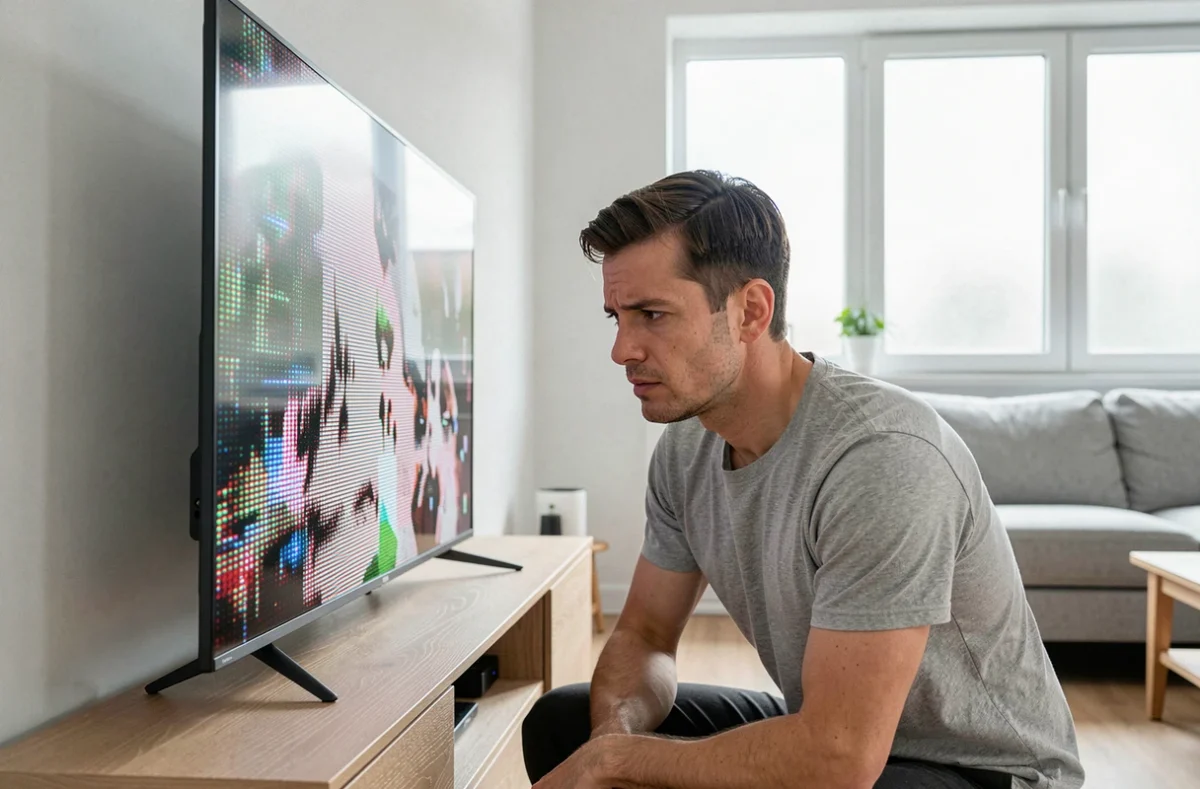
Het beeld bevriest tijdens een film, er verschijnen donkere balken aan de randen of de helderheid schommelt zonder duidelijke reden: bij een Samsung-tv betekenen deze symptomen niet altijd dat het scherm vervangen moet worden. Meestal wordt het probleem veroorzaakt door een ongeschikte instelling, een defect extern apparaat of een automatische functie die standaard is ingeschakeld. Voordat je contact opneemt met de klantenservice, kun je met een paar gerichte controles vaak de beeldkwaliteit weer stabiel krijgen.
Ingebouwde beeldtest van Samsung: achterhaal de oorzaak voordat je instellingen aanpast
Vaak passen we de helderheid of het contrast meteen aan zodra er een probleem optreedt. Dat is een vergissing. Als het probleem wordt veroorzaakt door een extern apparaat (spelcomputer, decoder, Blu-ray-speler) of de HDMI-kabel, lost geen enkele beeldinstelling iets op.
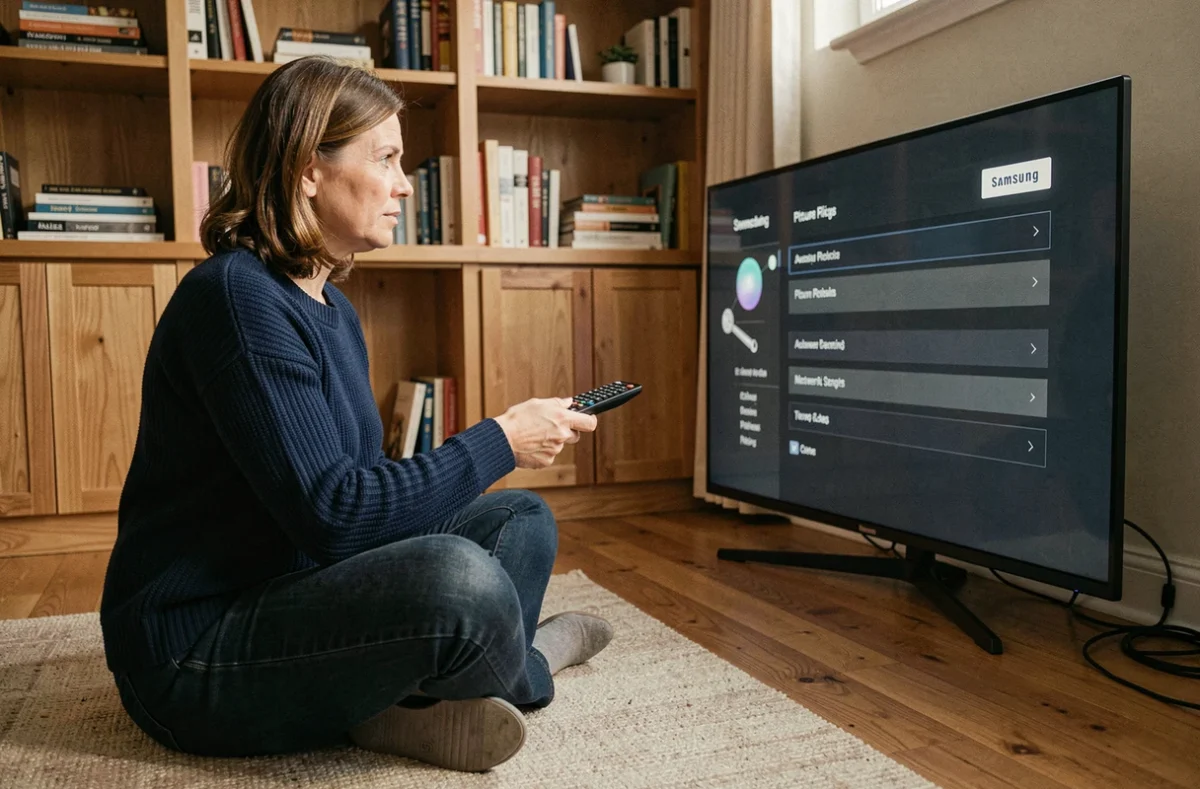
Samsung heeft een beeldtest in het diagnosescherm van de tv ingebouwd. Je vindt deze doorgaans via Instellingen, vervolgens Ondersteuning en daarna Zelfdiagnose. De tv toont dan een testbeeld.
- Als het testbeeld correct wordt weergegeven (egale kleuren, geen storende lijnen of donkere vlakken), ligt het probleem bij de bron of de HDMI-verbinding, niet bij het scherm.
- Als het probleem ook op het testbeeld zichtbaar is, zit het in de tv zelf: het scherm, de achtergrondverlichting of het moederbord.
- Op recente compatibele modellen kun je met een aanvullende HDMI-diagnose de verbinding tussen de tv en elk aangesloten apparaat testen.
Met deze eerste controle voorkom je dat je tijd verspilt aan het aanpassen van instellingen die niets met het probleem te maken hebben. Bij een beeldschermprobleem op een Samsung-tv is deze diagnose de betrouwbaarste eerste stap.
Onstabiele helderheid op een Samsung-tv: automatische functies uitschakelen
Een helderheid die tijdens een film vanzelf verandert, wijst niet per se op een hardwareprobleem. Verschillende energiebesparende en automatische aanpassingsfuncties kunnen de helderheid wijzigen zonder dat de gebruiker iets doet.
Helderheid aanpassen aan het omgevingslicht
Deze functie past de achtergrondverlichting aan op basis van de ingebouwde lichtsensor. In een kamer waar de verlichting vaak verandert (jaloezieën, schemerlampen) kan het beeld instabiel lijken. Schakel deze optie tijdelijk uit om te controleren of de helderheid stabiel blijft.
Bewegingsdetectie en de Eco-modus
De Eco-modus verlaagt het energieverbruik door de algehele helderheid te verminderen. De functie voor bewegingsdetectie kan het scherm ook gedeeltelijk uitschakelen als er geen beweging vóór de tv wordt waargenomen. Afhankelijk van het model vind je deze twee instellingen in het menu Algemeen of Systeeminstellingen.
Schakel ze één voor één uit om de oorzaak te achterhalen. Als het beeld weer stabiel wordt nadat je een bepaalde functie hebt uitgeschakeld, is het probleem opgelost zonder de beeldinstellingen zelf aan te passen.
Automatische contrastverbetering
Deze functie analyseert elke scène en past het contrast in realtime aan. Bij donkere content (donkere films, series met overwegend blauwe tinten) kan dit zichtbare verschillen tussen twee shots veroorzaken. Als je deze functie uitschakelt, wordt het beeld voorspelbaarder, ook al oogt het in eerste instantie iets minder dynamisch.
Beeldinstellingen van Samsung resetten: wanneer en hoe
Als je meerdere instellingen hebt gewijzigd zonder verbetering, of na een software-update die de beeldweergave heeft veranderd, zet je met een reset van de beeldinstellingen alle schuifregelaars terug naar de fabriekswaarden. Je vindt deze optie via Instellingen, vervolgens Beeld, Expertinstellingen en daarna Beeld resetten.
Deze handeling heeft geen invloed op geïnstalleerde apps, aangemelde accounts of netwerkinstellingen. Alleen de beeldinstellingen worden teruggezet: helderheid, contrast, scherpte, kleurtemperatuur en beeldmodus.
Houd er rekening mee dat de menu’s per model en softwareversie verschillen. Samsung vermeldt dit ook in de documentatie. De stappen in een online handleiding komen mogelijk niet precies overeen met die op jouw tv. Als een optie niet op de verwachte plek staat, kan een firmware-update het verschil soms verhelpen.
Beeldinstellingen van Samsung voor verschillende content: films, sport en gaming
Als de diagnose is gesteld en storende automatische functies zijn uitgeschakeld, kun je de instellingen afstemmen op het type content. Samsung biedt verschillende vooraf ingestelde beeldmodi, maar ze zijn niet allemaal even geschikt.
Films en series
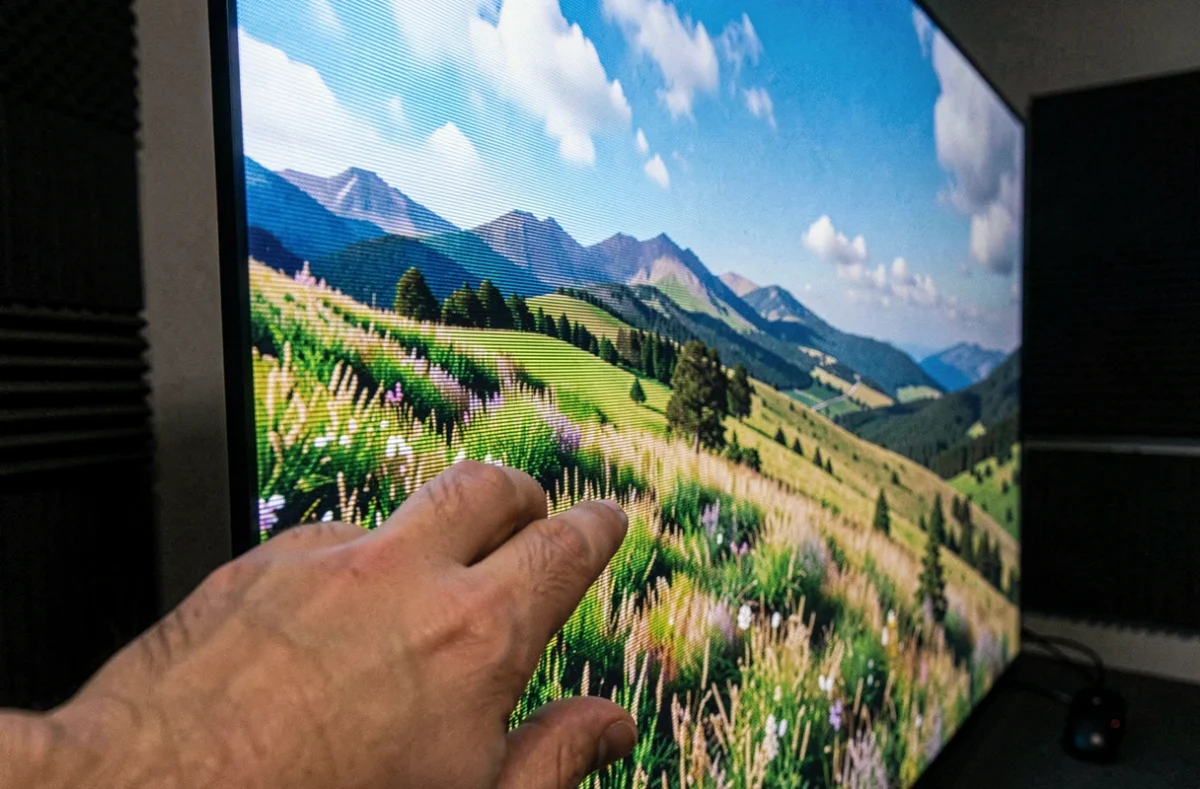
De modus Cinema of Film biedt doorgaans de meest natuurgetrouwe kleurtemperatuur. Bewegingsinterpolatie (Motion Smoothing of Auto Motion Plus) kun je voor films het beste uitschakelen: deze functie haalt de natuurlijke bewegingsonscherpte van 24 beelden per seconde weg en zorgt voor een kunstmatige weergave die vaak het ‘soapopera-effect’ wordt genoemd. Als je bewegingsinterpolatie uitschakelt, krijgt het beeld weer de filmische uitstraling die de regisseurs voor ogen hadden.
Sport en snelle content
Voor sport vermindert de modus Standaard met bewegingsinterpolatie op een gematigd niveau schokkerige beelden tijdens snelle camerabewegingen. Local Dimming verbetert, indien beschikbaar op het model, het waargenomen contrast in felverlichte stadionscènes.
Gaming en adaptieve beeldmodus
De gamemodus vermindert de invoervertraging, een belangrijke instelling voor online games. Op compatibele tv’s kan de adaptieve beeldmodus de handmatige instelmogelijkheden beperken tot de AI-instellingen van Samsung. Als schuifregelaars grijs of ontoegankelijk lijken, kun je met het uitschakelen van deze modus alle expertinstellingen weer aanpassen.
Op Samsung OLED-modellen wordt HDR automatisch ingeschakeld wanneer de bron dit ondersteunt. Als het HDR-beeld overbelicht of flets lijkt, helpt het vaak om te controleren of de gebruikte HDMI-poort is ingesteld op de uitgebreide modus (Input Signal Plus of HDMI UHD Color, afhankelijk van de generatie).
De meeste beeldproblemen op Samsung-tv’s zijn zonder technische hulp op te lossen. De ingebouwde diagnose, het uitschakelen van automatische functies en een gerichte reset zijn in de meeste gevallen voldoende. Alleen als het probleem zichtbaar blijft op het testbeeld, wijzen deze stappen op een hardwareprobleem waarvoor professionele hulp nodig is.