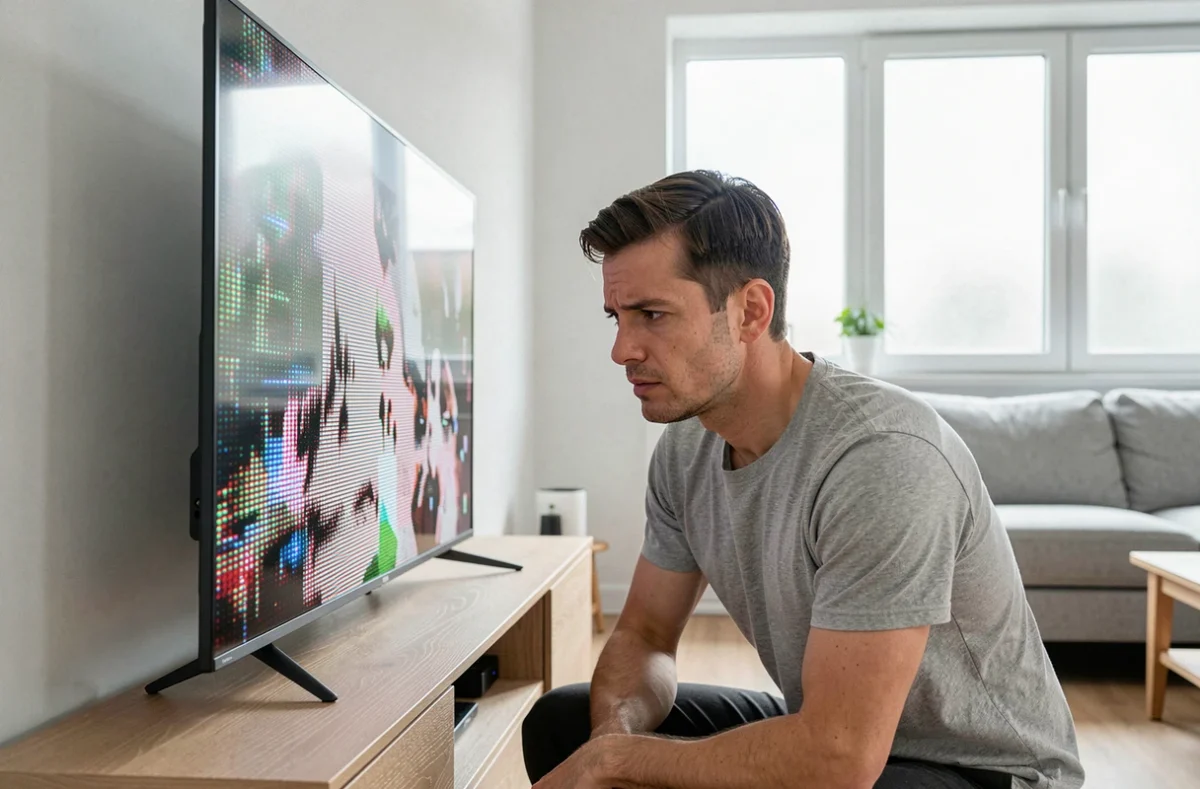
La imagen se congela durante una película, aparecen bandas oscuras en los bordes o el brillo fluctúa sin motivo aparente: en un televisor Samsung, estos síntomas no siempre significan que haya que sustituir el panel. La mayoría de las veces, el problema se debe a un ajuste inadecuado, una fuente externa defectuosa o una función automática activada por defecto. Antes de contactar con el servicio de asistencia, unas comprobaciones específicas suelen bastar para recuperar una calidad de imagen estable.
Prueba de imagen integrada de Samsung: identificar el origen del problema antes de cambiar los ajustes
Cuando aparece un problema, a menudo lo primero que hacemos es modificar el brillo o el contraste. Es un error. Si el problema se debe a un dispositivo externo (consola, decodificador, reproductor Blu-ray) o al cable HDMI, ningún ajuste de imagen lo solucionará.
Samsung incluye una prueba de imagen en el menú de diagnóstico del televisor. Por lo general, se accede desde Ajustes, luego Asistencia o Soporte y, a continuación, Diagnóstico automático. El televisor muestra entonces una imagen de prueba.
- Si la imagen de prueba se muestra correctamente (colores uniformes, sin líneas extrañas ni zonas oscuras), el problema está en la fuente o en la conexión HDMI, no en el panel.
- Si el problema persiste en la imagen de prueba, el fallo está en el propio televisor: el panel, la retroiluminación o la placa base.
- En los modelos recientes compatibles, un diagnóstico HDMI adicional permite comprobar la conexión entre el televisor y cada dispositivo conectado.
Esta comprobación inicial evita perder tiempo ajustando parámetros que no tienen nada que ver con la avería. Si tienes un problema de pantalla en un televisor Samsung, este diagnóstico es el punto de partida más fiable.
Brillo inestable en un televisor Samsung: funciones automáticas que conviene desactivar
Que el brillo cambie por sí solo durante una película no indica necesariamente un fallo de hardware. Varias funciones de ahorro de energía y ajuste automático pueden modificarlo sin que intervenga el usuario.
Optimización del brillo según la luz ambiental
Esta función ajusta la retroiluminación según las lecturas del sensor de luz integrado. En una habitación donde la iluminación cambia a menudo (persianas, lámparas auxiliares), la imagen puede parecer inestable. Desactivar temporalmente esta opción permite comprobar si el brillo se estabiliza.
Iluminación por detección de movimiento y modo Eco
El modo Eco reduce el consumo al bajar el brillo general. La iluminación por detección de movimiento también puede apagar parcialmente la pantalla si no detecta movimiento delante del televisor. Según el modelo, estos dos ajustes se encuentran en el menú General o en Ajustes del sistema.
Al desactivarlos de uno en uno, se puede aislar la causa. Si la imagen vuelve a ser estable tras desactivar una función concreta, el problema queda resuelto sin modificar los propios ajustes de imagen.
Mejora automática del contraste
Esta función analiza cada escena para ajustar el contraste en tiempo real. En contenidos oscuros (películas negras, series con predominio de tonos azulados), puede provocar cambios visibles entre un plano y otro. Desactivarla hace que la imagen sea más uniforme, aunque al principio pueda parecer algo menos dinámica.
Restablecer los ajustes de imagen de Samsung: cuándo y cómo hacerlo
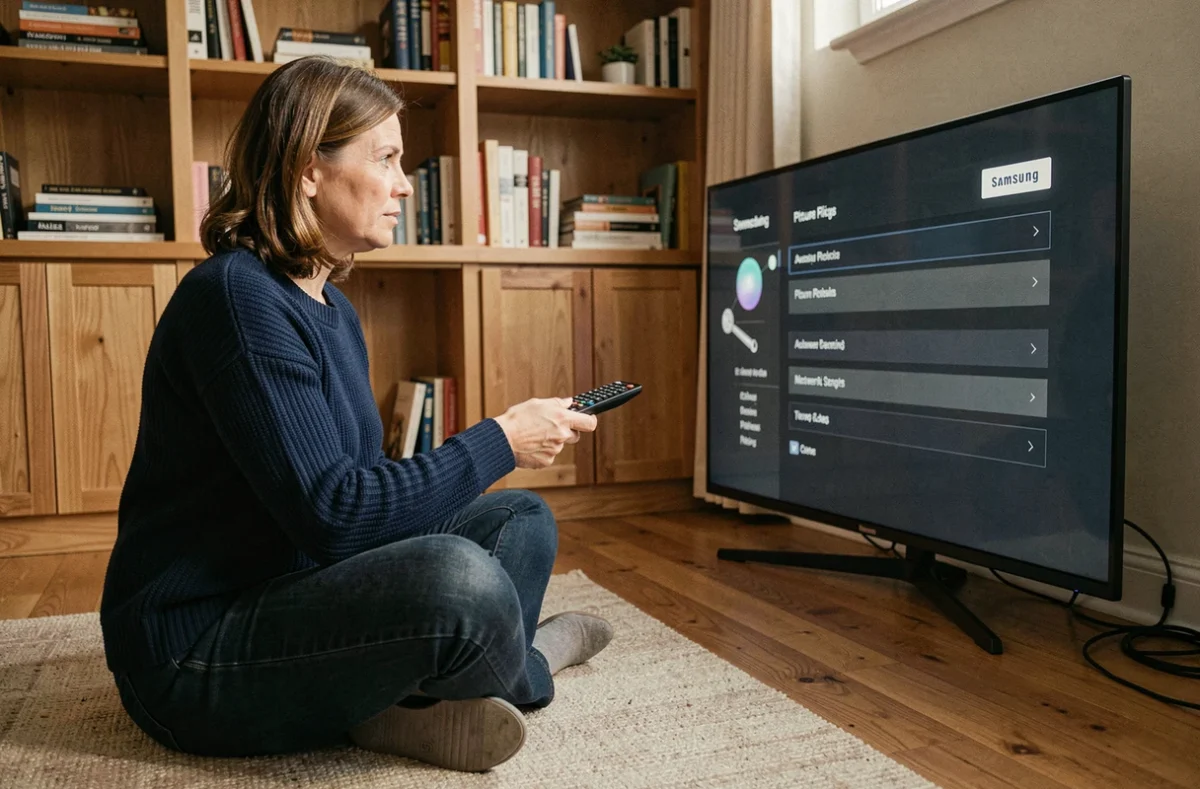
Si se han modificado varios ajustes sin obtener mejoras, o después de una actualización de software que haya alterado la imagen, restablecer los ajustes de imagen devuelve todos los controles a sus valores de fábrica. Para acceder a esta opción, ve a Ajustes, luego Imagen, Ajustes expertos y, por último, Restablecer imagen.
Esta operación no afecta a las aplicaciones instaladas, las cuentas conectadas ni los ajustes de red. Solo restablece los parámetros visuales: brillo, contraste, nitidez, temperatura de color y modo de imagen.
Conviene tener en cuenta que los menús varían según el modelo y la versión del software. Samsung lo indica en su documentación. Los pasos de una guía en línea pueden no coincidir exactamente con los de tu televisor. Si una opción no aparece donde debería, comprobar que el firmware esté actualizado a veces resuelve la discrepancia.
Ajustes de imagen de Samsung según el contenido: películas, deportes y videojuegos
Una vez identificado el problema y desactivadas las funciones que interfieren, puedes ajustar la imagen según el tipo de contenido. Samsung ofrece varios modos de imagen predefinidos, pero no todos son igual de adecuados.
Películas y series
El modo Cine o Película suele ofrecer la temperatura de color más fiel. Para ver películas, conviene desactivar el suavizado de movimiento (Motion Smoothing o Auto Motion Plus): elimina el desenfoque de movimiento natural de los 24 fotogramas por segundo y produce una imagen artificial, a menudo denominada «efecto telenovela». Desactivar el suavizado de movimiento recupera el aspecto cinematográfico que buscaban los directores.
Deportes y contenidos de acción rápida
Para ver deportes, el modo Estándar con el suavizado de movimiento activado en un nivel moderado reduce los tirones durante los movimientos rápidos de cámara. La atenuación local (Local Dimming), si está disponible en el modelo, mejora el contraste percibido en escenas de estadios muy iluminados.
Videojuegos y modo de imagen adaptable
El modo Juego reduce el retardo de visualización, un parámetro decisivo para los juegos en línea. En los televisores compatibles, el modo de imagen adaptable puede limitar las opciones de ajuste manual a los parámetros de IA previstos por Samsung. Si algunos controles aparecen atenuados o no están disponibles, desactivar este modo permite volver a acceder a todos los ajustes expertos.
En los modelos OLED de Samsung, el HDR se activa automáticamente cuando la fuente es compatible. Si la imagen se ve sobreexpuesta o descolorida en HDR, comprobar que el puerto HDMI utilizado esté configurado en modo mejorado (Señal de entrada Plus o HDMI UHD Color, según la generación) suele solucionar el problema.
La mayoría de los problemas de imagen en los televisores Samsung se pueden solucionar sin asistencia técnica. El diagnóstico integrado, la desactivación de las funciones automáticas y un restablecimiento específico bastan en la mayoría de los casos. El único caso en que estos pasos no sirven es cuando el problema también aparece en la imagen de prueba, lo que apunta a una avería de hardware.