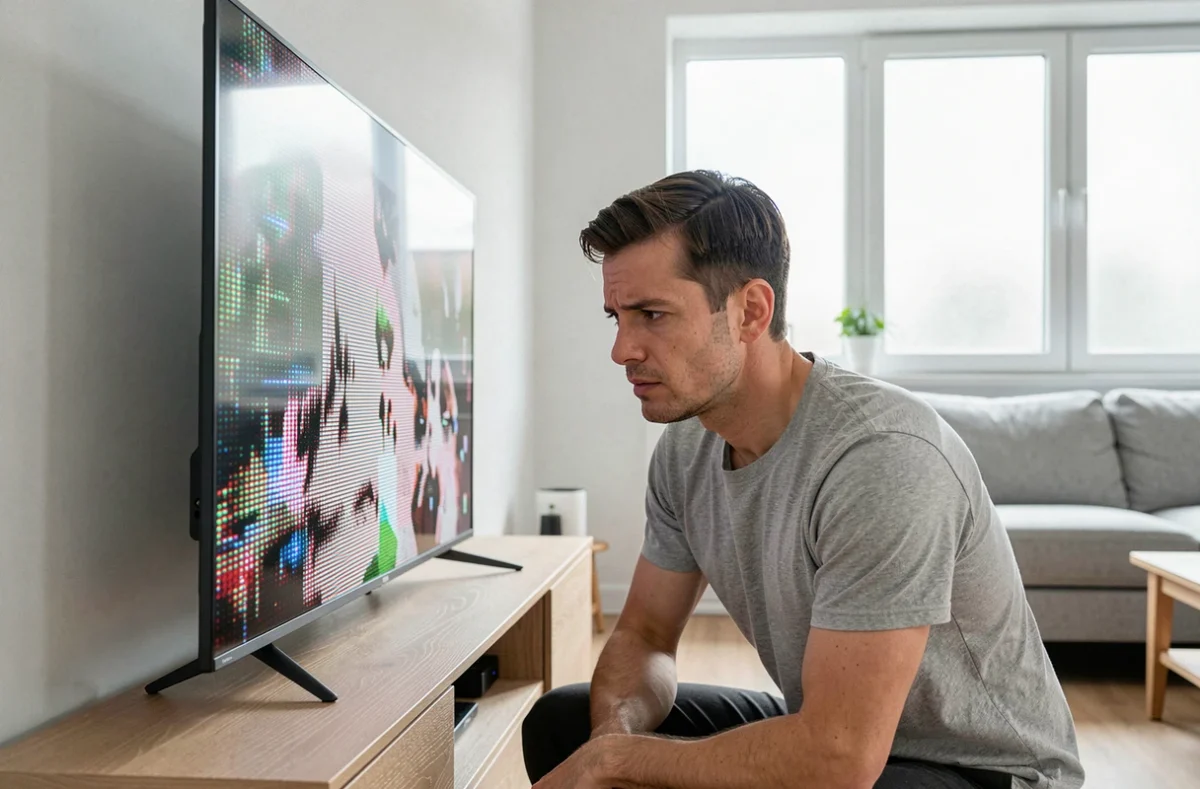
Das Bild friert während eines Films ein, an den Rändern erscheinen dunkle Streifen oder die Helligkeit schwankt ohne ersichtlichen Grund: Bei einem Samsung-Fernseher bedeuten diese Symptome nicht immer, dass das Display ausgetauscht werden muss. Meistens liegt der Fehler an einer ungeeigneten Einstellung, einer fehlerhaften externen Quelle oder einer standardmäßig aktivierten Automatikfunktion. Bevor Sie den Kundendienst kontaktieren, können Sie mit einigen gezielten Prüfungen häufig wieder eine stabile Bildqualität erzielen.
Integrierter Samsung-Bildtest: Fehlerursache ermitteln, bevor Sie Einstellungen ändern
Wenn ein Fehler auftritt, werden oft zuerst Helligkeit oder Kontrast angepasst. Das ist ein Fehler. Liegt das Problem an einem externen Gerät (Konsole, Receiver, Blu-ray-Player) oder am HDMI-Kabel, lässt es sich durch keine Bildeinstellung beheben.
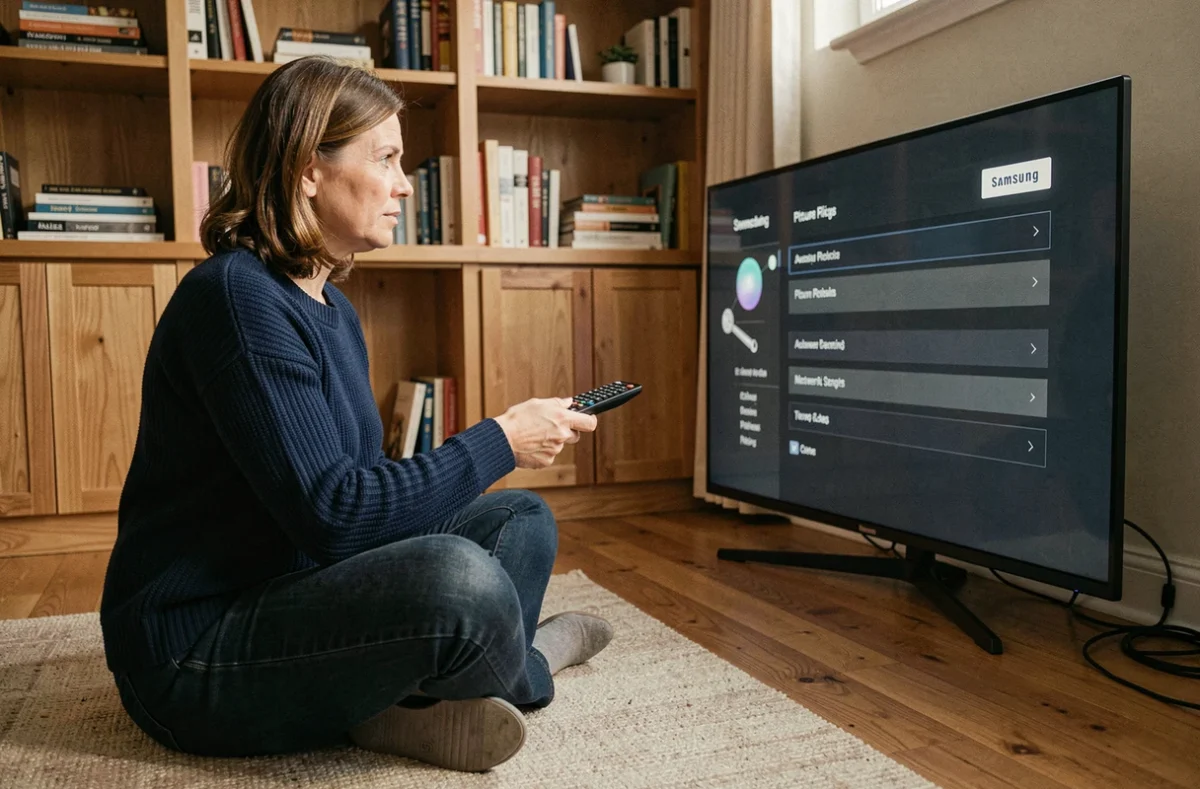
Samsung bietet im Diagnosemenü des Fernsehers einen Bildtest. Sie finden ihn in der Regel unter Einstellungen, dann Unterstützung oder Support und anschließend Automatische Diagnose. Der Fernseher zeigt daraufhin ein Testbild an.
- Wird das Testbild korrekt angezeigt (gleichmäßige Farben, keine störenden Linien oder dunklen Bereiche), liegt der Fehler an der Quelle oder der HDMI-Verbindung und nicht am Display.
- Besteht der Fehler auch beim Testbild, liegt das Problem im Fernseher selbst: am Display, an der Hintergrundbeleuchtung oder an der Hauptplatine.
- Bei kompatiblen neueren Modellen lässt sich mit einer zusätzlichen HDMI-Diagnose die Verbindung zwischen dem Fernseher und jedem angeschlossenen Gerät prüfen.
Diese erste Eingrenzung erspart Ihnen, Zeit mit der Anpassung von Einstellungen zu verlieren, die nichts mit dem Fehler zu tun haben. Bei einem Bildschirmproblem bei einem Samsung-Fernseher ist diese Diagnose der zuverlässigste erste Schritt.
Schwankende Helligkeit bei Samsung-Fernsehern: Automatikfunktionen deaktivieren
Eine Helligkeit, die sich während eines Films von selbst verändert, deutet nicht unbedingt auf einen Hardwaredefekt hin. Verschiedene Energiespar- und automatische Anpassungsfunktionen können die Helligkeit ohne Zutun des Nutzers verändern.
Helligkeitsoptimierung je nach Umgebungslicht
Diese Funktion passt die Hintergrundbeleuchtung anhand des integrierten Lichtsensors an. In einem Raum, in dem sich die Beleuchtung häufig ändert (Jalousien, zusätzliche Lampen), kann das Bild instabil wirken. Deaktivieren Sie diese Option vorübergehend, um zu prüfen, ob sich die Helligkeit stabilisiert.
Bewegungserkennung und Eco-Modus
Der Eco-Modus senkt den Gesamtstromverbrauch, indem er die Helligkeit reduziert. Die Bewegungserkennung kann den Bildschirm außerdem teilweise ausschalten, wenn vor dem Fernseher keine Bewegung erkannt wird. Je nach Modell finden Sie diese beiden Einstellungen im Menü Allgemein oder Systemeinstellungen.
Deaktivieren Sie die Funktionen nacheinander, um die Ursache einzugrenzen. Wird das Bild nach dem Ausschalten einer bestimmten Funktion wieder stabil, ist das Problem behoben, ohne dass Sie die Bildeinstellungen selbst ändern müssen.
Automatische Kontrastverbesserung
Diese Funktion analysiert jede Szene und passt den Kontrast in Echtzeit an. Bei dunklen Inhalten (düsteren Filmen, Serien mit überwiegend bläulichen Farbtönen) kann sie sichtbare Helligkeitsänderungen zwischen zwei Einstellungen verursachen. Wenn Sie sie ausschalten, wird das Bild gleichmäßiger, auch wenn es zunächst etwas weniger dynamisch wirkt.
Samsung-Bildeinstellungen zurücksetzen: wann und wie
Wenn mehrere Einstellungen geändert wurden, ohne dass sich eine Verbesserung zeigt, oder nach einem Softwareupdate, das die Bilddarstellung beeinträchtigt hat, setzt das Zurücksetzen der Bildeinstellungen alle Regler auf die Werkseinstellungen zurück. Sie finden diese Option unter Einstellungen, dann Bild, Experteneinstellungen und Bild zurücksetzen.
Dieser Vorgang wirkt sich weder auf installierte Apps noch auf verbundene Konten oder Netzwerkeinstellungen aus. Zurückgesetzt werden ausschließlich die Bildeinstellungen: Helligkeit, Kontrast, Schärfe, Farbtemperatur und Bildmodus.
Wichtig: Die Menüs unterscheiden sich je nach Modell und Softwareversion. Darauf weist Samsung in seiner Dokumentation hin. Die in einer Online-Anleitung beschriebene Menüführung stimmt möglicherweise nicht genau mit der Ihres Fernsehers überein. Wenn eine Option nicht an der erwarteten Stelle angezeigt wird, lässt sich die Abweichung manchmal durch ein Firmwareupdate beheben.
Samsung-Bildeinstellungen je nach Inhalt: Filme, Sport und Gaming
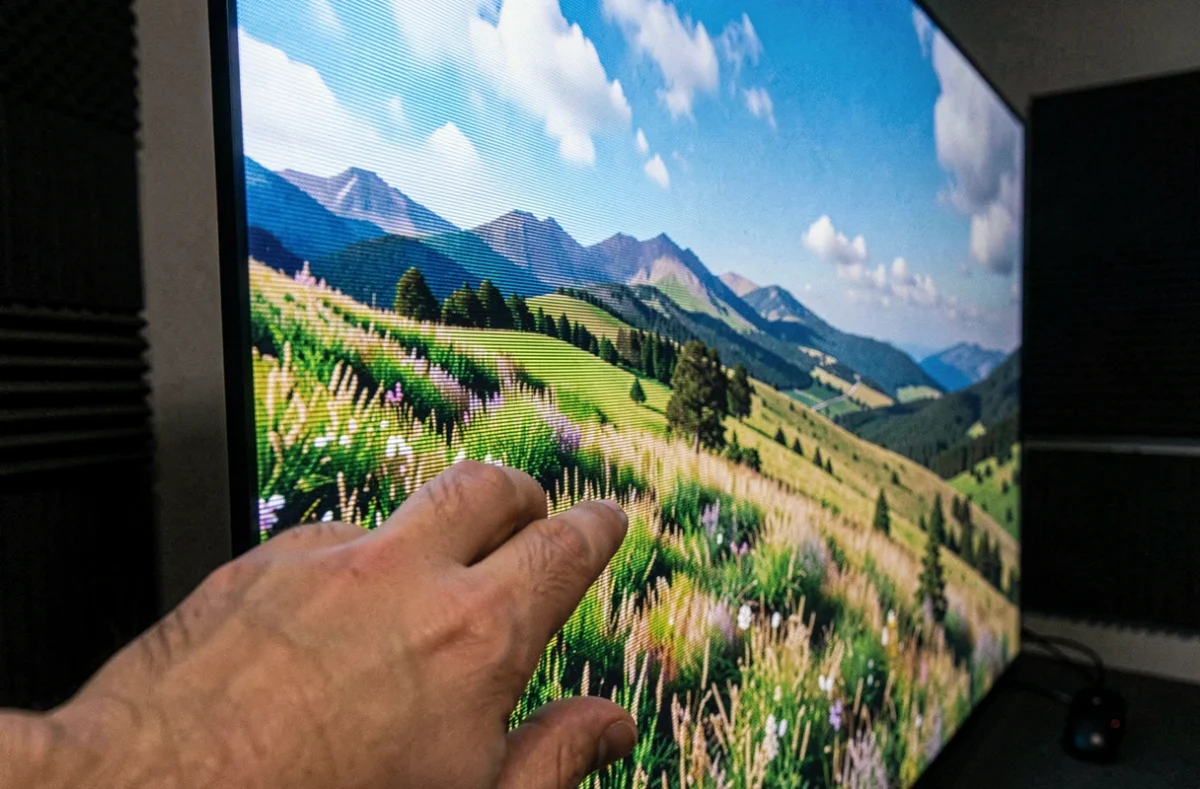
Nachdem Sie die Ursache ermittelt und störende Automatikfunktionen deaktiviert haben, können Sie die Einstellungen an die jeweiligen Inhalte anpassen. Samsung bietet mehrere voreingestellte Bildmodi, die jedoch nicht alle gleich gut geeignet sind.
Filme und Serien
Der Modus Kino oder Film bietet in der Regel die natürlichste Farbtemperatur. Die Bewegungsinterpolation (Motion Smoothing oder Auto Motion Plus) sollten Sie beim Filmeschauen deaktivieren: Sie entfernt die natürliche Bewegungsunschärfe von 24 Bildern pro Sekunde und sorgt für eine künstlich wirkende Darstellung, die oft als „Soap-Opera-Effekt“ bezeichnet wird. Wenn Sie die Bewegungsinterpolation ausschalten, erhalten Sie die von den Regisseuren beabsichtigte Kinodarstellung zurück.
Sport und schnelle Inhalte
Für Sport reduziert der Standardmodus mit moderat eingestellter Bewegungsinterpolation Ruckler bei schnellen Kameraschwenks. Local Dimming verbessert, sofern das Modell diese Funktion unterstützt, den wahrgenommenen Kontrast in hell ausgeleuchteten Stadionszenen.
Gaming und adaptiver Bildmodus
Der Spielemodus reduziert die Eingabeverzögerung – ein entscheidender Faktor bei Online-Spielen. Bei kompatiblen Fernsehern kann der adaptive Bildmodus die manuellen Einstellmöglichkeiten auf die von Samsung vorgesehenen KI-Einstellungen beschränken. Wenn Regler ausgegraut oder nicht verfügbar sind, können Sie durch Deaktivieren dieses Modus wieder auf alle Experteneinstellungen zugreifen.
Bei Samsung-OLED-Modellen wird HDR automatisch aktiviert, wenn die Quelle es unterstützt. Wirkt das Bild in HDR überbelichtet oder blass, lässt sich das Problem häufig beheben, indem Sie prüfen, ob der verwendete HDMI-Anschluss für den erweiterten Modus konfiguriert ist (Eingangssignal Plus oder HDMI UHD Color, je nach Generation).
Die meisten Bildfehler bei Samsung-Fernsehern lassen sich ohne technischen Eingriff beheben. In den meisten Fällen reichen die integrierte Diagnose, das Deaktivieren der Automatikfunktionen und ein gezieltes Zurücksetzen aus. Nur wenn der Fehler auch auf dem Testbild sichtbar ist und diese Schritte nichts ändern, deutet das auf einen Hardwaredefekt hin, der fachmännisch überprüft werden sollte.