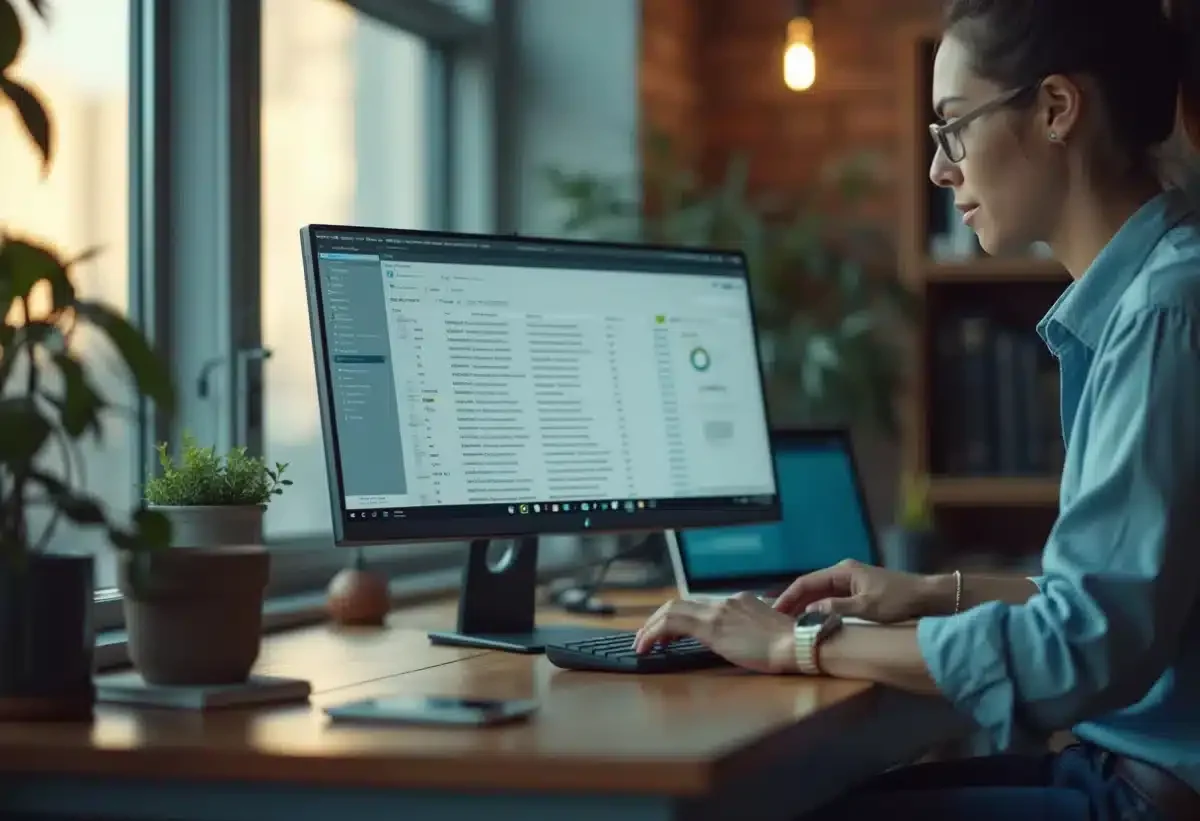
De online messaging is een onmisbaar hulpmiddel geworden voor professionele en persoonlijke communicatie. Een effectieve inzet vereist enige beheersing van de functionaliteiten en goede praktijken. Om te voorkomen dat je overspoeld wordt door e-mails, is het belangrijk om enkele eenvoudige maar krachtige tips goed te kennen.
Het organiseren van je inbox met behulp van filters en labels kan de berichtbeheer aanzienlijk verbeteren. Gewoonten aannemen zoals snel reageren op belangrijke e-mails en regelmatig archiveren van oude berichten helpt om een duidelijke en functionele inbox te behouden. Het gebruik van geavanceerde functies zoals automatische antwoorden en integraties met andere tools kan de messaging nog effectiever maken.
De beste praktijken voor het organiseren van uw inbox
Gebruik filters en e-mailregels
Outlook, ontwikkeld door Microsoft, is een van de meest gebruikte e-mailbeheersystemen, bekend om zijn rijke functionaliteiten. Om je inbox te optimaliseren, begin met het instellen van e-mailregels. Dit maakt het mogelijk om binnenkomende e-mails automatisch te sorteren op basis van gedefinieerde criteria, zoals de afzender of het onderwerp. Zo kun je bepaalde soorten berichten naar specifieke mappen leiden of ze als gelezen markeren.
Benut het navigatievenster en het leesvenster
De belangrijkste elementen van het Outlook-venster zijn het navigatievenster, het leesvenster en de taakbalk. Stel deze vensters in voor een soepelere beheer van je berichten. Gebruik bijvoorbeeld het navigatievenster om snel toegang te krijgen tot je mappen en het leesvenster om de inhoud van e-mails weer te geven zonder nieuwe vensters te openen.
Geavanceerde zoektools gebruiken
Om efficiënter te werken, maak gebruik van de geavanceerde zoektools van Outlook. Hiermee kun je snel specifieke e-mails terugvinden met behulp van zoekwoorden, data of andere criteria. Dit is bijzonder nuttig voor professionals die een hoog volume aan berichten ontvangen.
Gebruik de conversatiemodus voor betere leesbaarheid
De conversatiemodus van Outlook groepeert e-mails op basis van discussiedraad, wat het volgen van uitwisselingen vergemakkelijkt. Deze functie is essentieel om een overzicht te behouden van lopende discussies en om dubbele antwoorden te voorkomen.
Automatiseer repetitieve taken
Om verder te gaan, overweeg het gebruik van e-mailtemplates voor berichten die je regelmatig verstuurt. Dit bespaart je kostbare tijd. Blijf op de hoogte van de updates van Microsoft, die regelmatig nieuwe functies toevoegen om je gebruikerservaring te verbeteren.
Het toepassen van deze praktijken stelt je in staat om het gebruik van je online messaging te optimaliseren. En vergeet niet: tools zoals DbMail bieden aanzienlijke toegevoegde waarde voor degenen die hun productiviteit willen maximaliseren.
De onmisbare tools en functies om tijd te besparen
Tweefactorauthenticatie
Om de toegang tot je Outlook-account te beveiligen, neem de tweefactorauthenticatie aan. Deze methode voegt een extra beveiligingslaag toe door een tweede vorm van verificatie te vragen naast je wachtwoord. Het beschermt niet alleen tegen inbraakpogingen, maar versterkt ook je gemoedsrust.
Sterke wachtwoorden
Gebruik sterke wachtwoorden voor je e-mailaccounts. Een complex wachtwoord, bestaande uit een combinatie van letters, cijfers en symbolen, vermindert het risico op compromittering aanzienlijk. Vergeet niet regelmatig je wachtwoorden te wijzigen om een hoog beveiligingsniveau te behouden.
Bescherming tegen phishing
De phishing-aanval blijft een veelvoorkomende bedreiging voor e-mailgebruikers. Actief, Outlook integreert mechanismen om gebruikers te detecteren en te waarschuwen voor phishingpogingen. Om deze bescherming te versterken, vermijd het klikken op verdachte links en controleer altijd het adres van de afzender.
Geïntegreerde agenda
Voor een optimale planning van je agenda, gebruik de geïntegreerde agenda in Outlook. Hiermee kun je vergaderingen plannen, herinneringen instellen en evenementen coördineren met je contacten. De automatische synchronisatie met je e-mails vergemakkelijkt de organisatie en het beheer van je dagelijkse taken.
E-mailtemplates
Bespaar tijd door e-mailtemplates te gebruiken voor terugkerende berichten. Deze templates stellen je in staat om e-mails voor te vullen met standaardinformatie, waardoor de tijd die je besteedt aan het opstellen van soortgelijke berichten wordt verminderd. Deze functie is bijzonder nuttig voor nieuwsbrieven, bevestigingen en veelvoorkomende antwoorden.
- Om de tweefactorauthenticatie in te schakelen, ga naar de beveiligingsinstellingen van je account.
- Gebruik wachtwoordbeheerders om sterke wachtwoorden te genereren en op te slaan.
- Blijf alert op verdachte e-mails om phishingaanvallen te voorkomen.
- Gebruik de agenda om je afspraken en taken te synchroniseren.
- Neem e-mailtemplates aan om veelvoorkomende antwoorden te automatiseren.
Deze tools en functies van Outlook zijn ontworpen om je tijd te besparen en tegelijkertijd de beveiliging van je messaging te versterken.